

ホーム > YouTubeパートナー募集 > ちんあなごAI動画の解説
YouTubeパートナーさん向けの解説
ちんあなごAI動画の解説
リピートライブ配信・切り抜き動画・切り抜きショート
ご自身のYouTubeチャンネルの編集者権限を、ちんあなごチャンネルに発行していただくと、チャンネル内の動画から新しい動画が作られます。このページでは、作られる3つの動画と、権限の発行のしかたからお支払いまでの流れを、例の画像と表で説明します。
1本の動画から、ちんあなごAI動画を3つ
ちんあなごAI動画とは
パートナーさんのチャンネルにある動画やライブ配信のアーカイブを元にして、ちんあなごチャンネル編集部が作る新しい動画です。編集は AI が自動で行い、編集・サムネイル・投稿・広告の設定は、すべて編集部が行います。パートナーさんがすることは、YouTube Studio の「権限」から、ちんあなごを「編集者」に招待することだけです。
リピートライブ配信
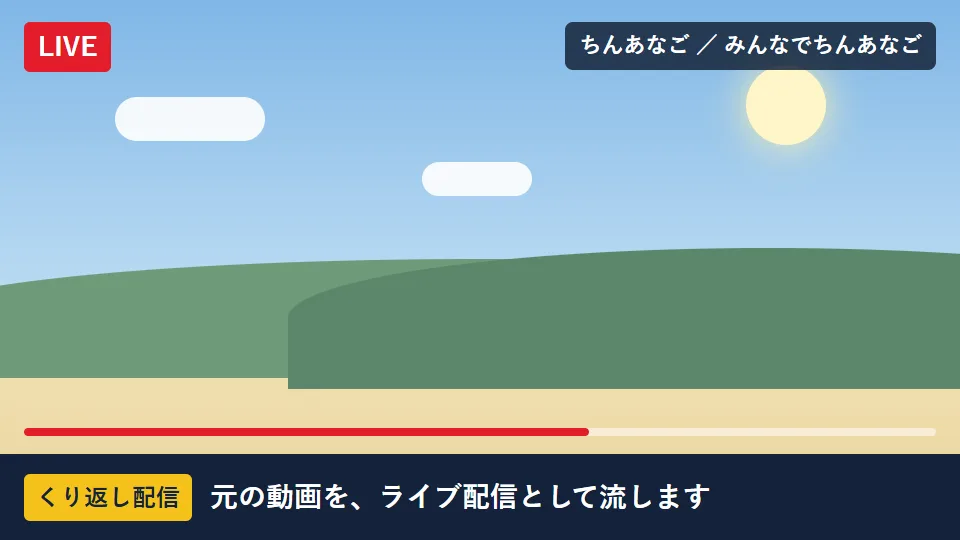
元の動画を、視聴者さん向けに自動で編集し、ライブ配信として流します。流すのは、ちんあなごチャンネルと「みんなでちんあなご」チャンネルの2つです。1回きりではなく、何度も流します。
終わった行事の配信や、何時間もある長い配信のアーカイブも、ライブ配信としてもう一度流れます。流すときの編集も AI が自動で行うので、パートナーさんの手間はかかりません。
- 流すチャンネル:ちんあなご・みんなでちんあなご の2つ
- 1本の動画を、何度も流します
- 題の最後に【お名前】が入ります
切り抜き動画
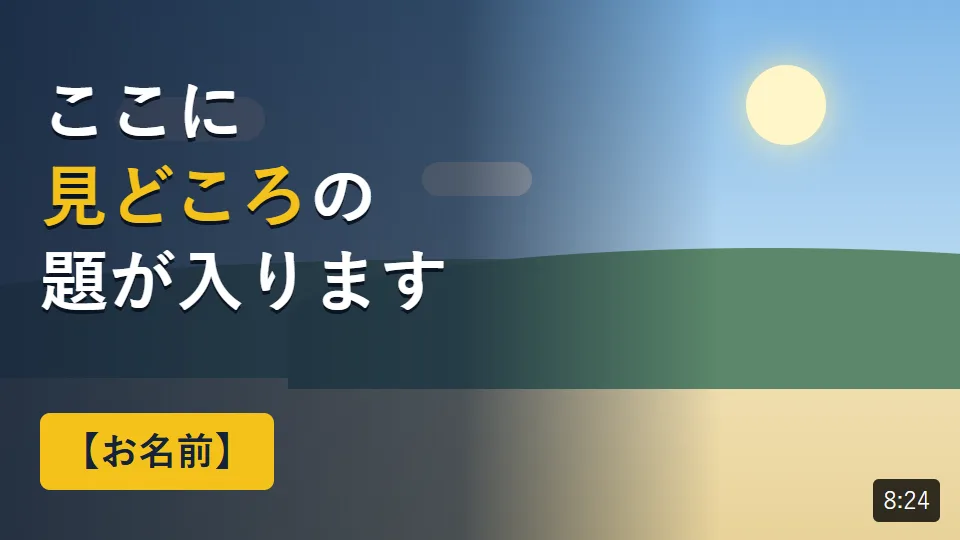
元の動画から、見どころだけをまとめた動画に編集します。長いライブ配信のアーカイブも、場面ごとに切り分けて、1本ずつの短い動画にします。
題やサムネイル、投稿、広告の設定まで、編集部がまとめて行います。題の最後には【お名前】が入るので、どなたの動画から作ったものかが、見る人にわかります。
- 見どころだけをまとめた、横の画面の動画
- サムネイルも編集部が作ります
- 題の最後に【お名前】が入ります
切り抜きショート
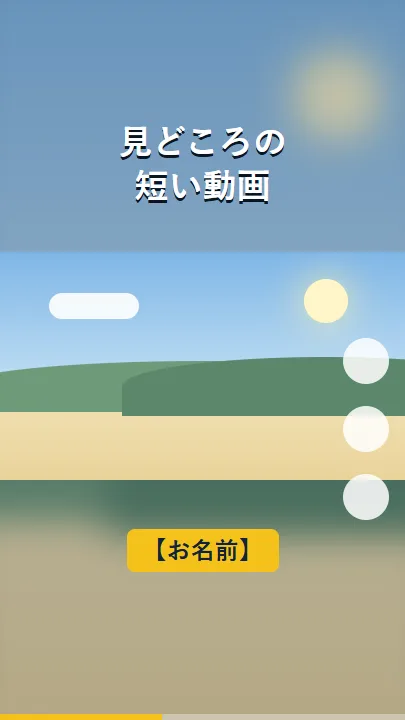
元の動画から、スマホ向けの短い縦の動画に編集します。横の画面の動画も、縦の画面に合わせて作り直します。
ちんあなごAI動画の出す先は、YouTube・TikTok・Instagram・Facebook の4つです。どこに出すときも、題の最後には【お名前】が入ります。
- スマホ向けの、短い縦の動画
- 出す先:YouTube・TikTok・Instagram・Facebook
- 題の最後に【お名前】が入ります
3つの違い
| 種類 | 画面 | YouTube のチャンネル |
|---|---|---|
| リピートライブ配信視聴者さん向けに編集して、ライブ配信として何度も流す | 横 | ちんあなご・みんなでちんあなご(2つ) |
| 切り抜き動画見どころだけをまとめた動画 | 横 | ちんあなご |
| 切り抜きショートスマホ向けの短い動画 | 縦 | ちんあなご |
ちんあなごAI動画の出す先は YouTube・TikTok・Instagram・Facebook で、題の最後に【お名前】が入ります。3つとも、編集・サムネイル・投稿・広告の設定は編集部が行います。作った動画は、パートナーさんのチャンネルには置きません。
参加からお支払いまでの流れ
- 申込フォームから申し込む「YouTubeパートナー募集」のページのフォームで、「パートナーさん(動画をお借りできる方)」を選んでお申し込みください。
- 編集者権限を発行するYouTube Studio の「権限」から、ちんあなごを「編集者」に招待します。お申し込みのあと、招待先のアドレスを個別にご案内します。手順は下の「権限の発行のしかた」にあります。
- 編集部が元の動画を Studio から落とすいただいた権限で、元の動画を YouTube Studio から落とします。パートナーさんの動画やチャンネルの設定には触りません。
- AI で編集するリピートライブ配信・切り抜き動画・切り抜きショートの3つに、AI が自動で編集します。
- ちんあなごチャンネルなどに上げる登録者約12万人のちんあなごチャンネルなどに上げます。題の最後に【お名前】が入ります。
- 収益の80%を銀行振込使った動画の1秒単位で収益を自動で計算し、毎月10日ごろに明細を自動でお送りします。
権限の発行のしかた(YouTube Studio)
パソコンの YouTube Studio で、次の順に進みます。メニューの名前は YouTube のヘルプのとおりです。
- YouTube Studio にログインします。
- 左のメニューの を開き、 を選びます。
- を押し、お申し込みのあとに編集部からご案内する招待先のメールアドレスを入れます。
- から、役割の を選びます。
- を押します。
YouTube のヘルプに書かれていること
- 「編集者」の役割では、チャンネルや公開済みの動画を削除することや、権限を管理することはできません。
- 招待は、送ってから30日で期限が切れます。
- 権限は、 → で相手の役割の矢印を押し、 を選ぶと外せます。
- ブランドアカウントのチャンネルは、先に「チャンネルの権限」へ移行してから招待します。
出典:YouTube ヘルプ「チャンネルの権限」(support.google.com・2026年11月23日に確認)。画面の表示は変わることがあります。
パートナーさんのチャンネルについて
- 作った動画は、パートナーさんのチャンネルには置きません。
- パートナーさんの動画には触りません。チャンネルの設定も変えません。
- 権限は、いつでも外せます。
報酬と、なぜ成り立つのか
生まれた収益のうち、黄の80%がパートナーさん、紺の20%がちんあなごの分です。
編集は AI が自動で行うので、1本ずつ手で編集するのに比べて手間が少なくて済みます。ちんあなごも、生まれた収益の20%を受け取ります。そのため、パートナーさんに収益の80%をお支払いする形にできています。
参加の条件
- ご自身のチャンネルに、動画かライブ配信が100本以上あること
- ちんあなごへの編集者権限の発行
- 身分証明書のご送付(申込フォームでは受け付けません。編集部が確かめたあと、別にご案内します)
- 同意書への同意
よくある質問
権限を発行したあと、何かすることはありますか?
ありません。編集・サムネイル・投稿・広告の設定は、すべてちんあなごチャンネル編集部が行います。
作った動画は、自分のチャンネルに上がりますか?
上がりません。作った動画は、パートナーさんのチャンネルには置かず、ちんあなごチャンネルなどに上げます。
自分の動画やチャンネルの設定は変わりますか?
変わりません。パートナーさんの動画には触らず、チャンネルの設定も変えません。
やめたくなったら、どうすればいいですか?
権限はいつでも外せます。YouTube Studio の「設定」→「権限」から、ちんあなごの役割の「アクセス権を削除」を選んでください。
ライブ配信のアーカイブでも参加できますか?
参加の条件は「動画かライブ配信が100本以上」です。ライブ配信のアーカイブも、ちんあなごAI動画の元になります。
報酬はどのように受け取りますか?
生まれた収益の80%を、銀行振込でお支払いします。使った動画の1秒単位で収益を自動で計算し、毎月10日ごろに明細を自動でお送りします。
お申し込み
ご自身のチャンネルの権限を発行するだけで、チャンネル内の動画から新しい動画が作られます。お申し込みは、YouTubeパートナー募集のページのフォームからどうぞ。
申込フォームへ進む YouTubeパートナー募集のページを見るお問い合わせ:infoあっとchinanago.jp(「あっと」を @ に替えてください)